

 Binance
 Bybit
Bybit OKX
OKX KuCoin
 Kraken
 BloFin
 Coinbase
 Crypto.com
 Hyperliquid
 GRVT
GRVT AsterDEX
 Extended
 Decibel
 StandX
 Phoenix
Getting Started
快速入門指南
更新於
在 5 分鐘內啟動您的第一個交易機器人。本指南將帶您完成從註冊到第一筆即時交易的整個流程。
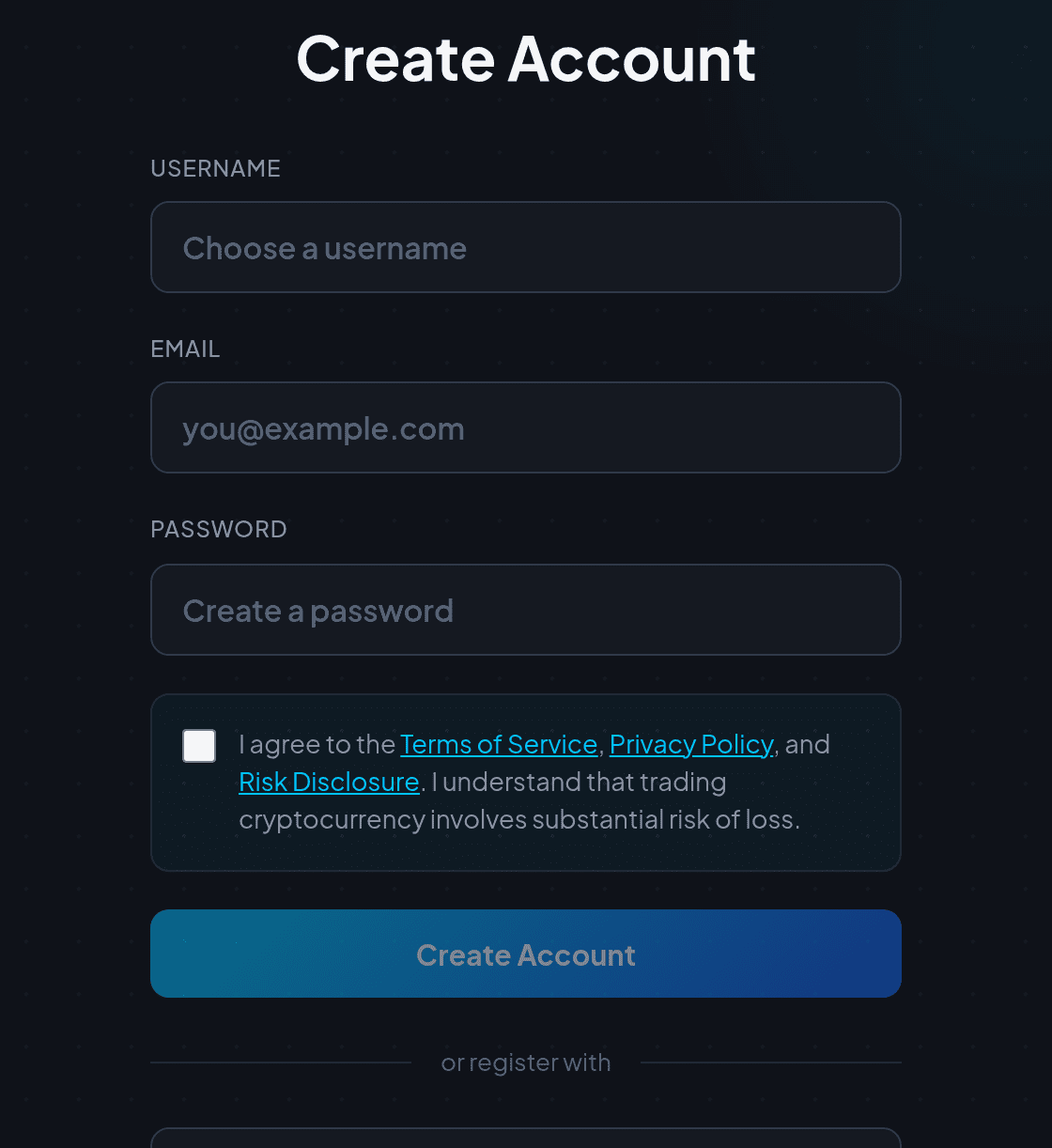
步驟 1:建立您的帳戶
- 前往 /register 並輸入您的姓名、電子郵件和強密碼。
- 如果有人推薦您,請在註冊時輸入他們的推薦碼。
- 驗證您的電子郵件地址以解鎖所有功能。
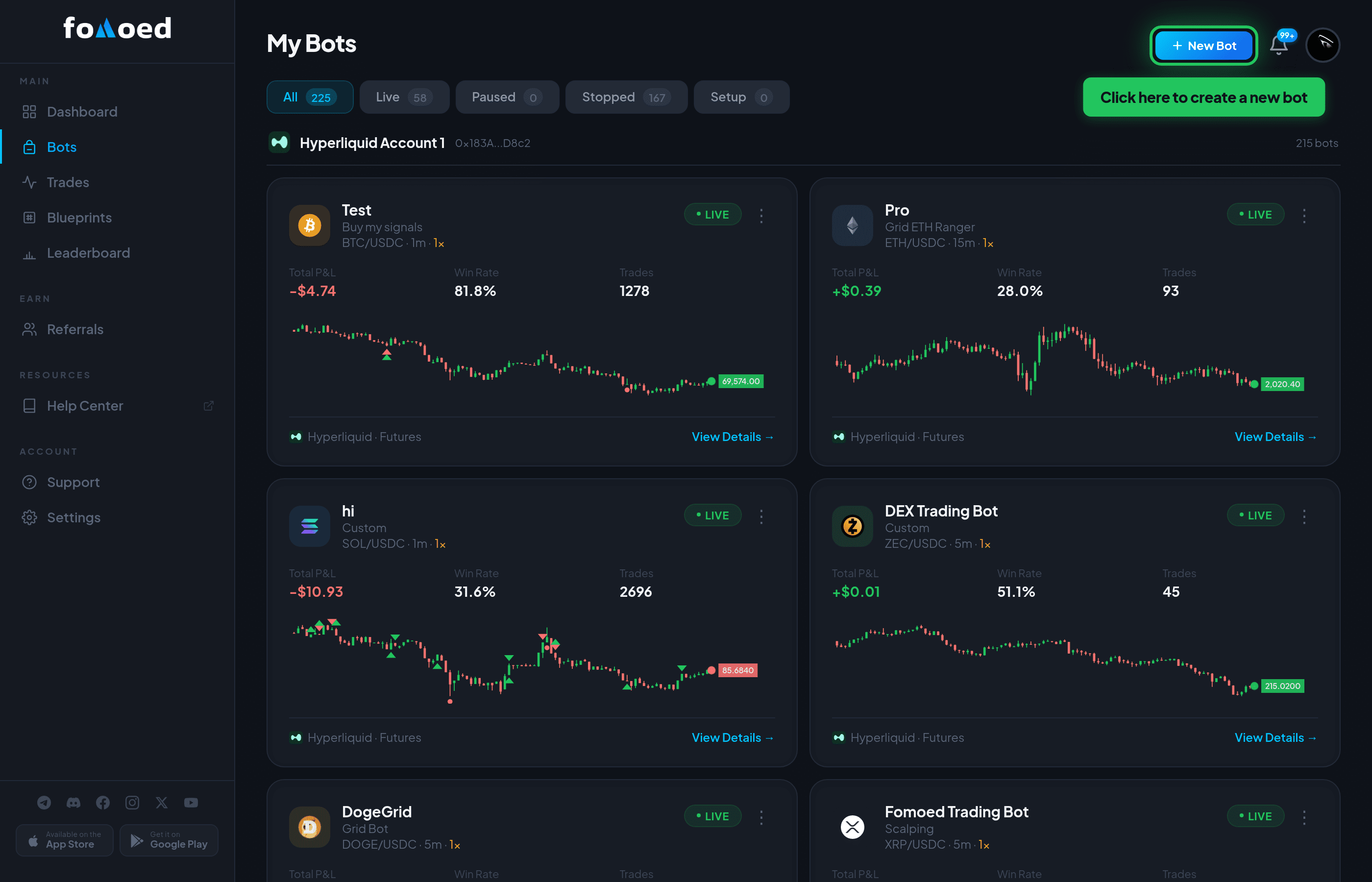
步驟 2:建立機器人
- 從您的儀表板,點擊「建立機器人」。
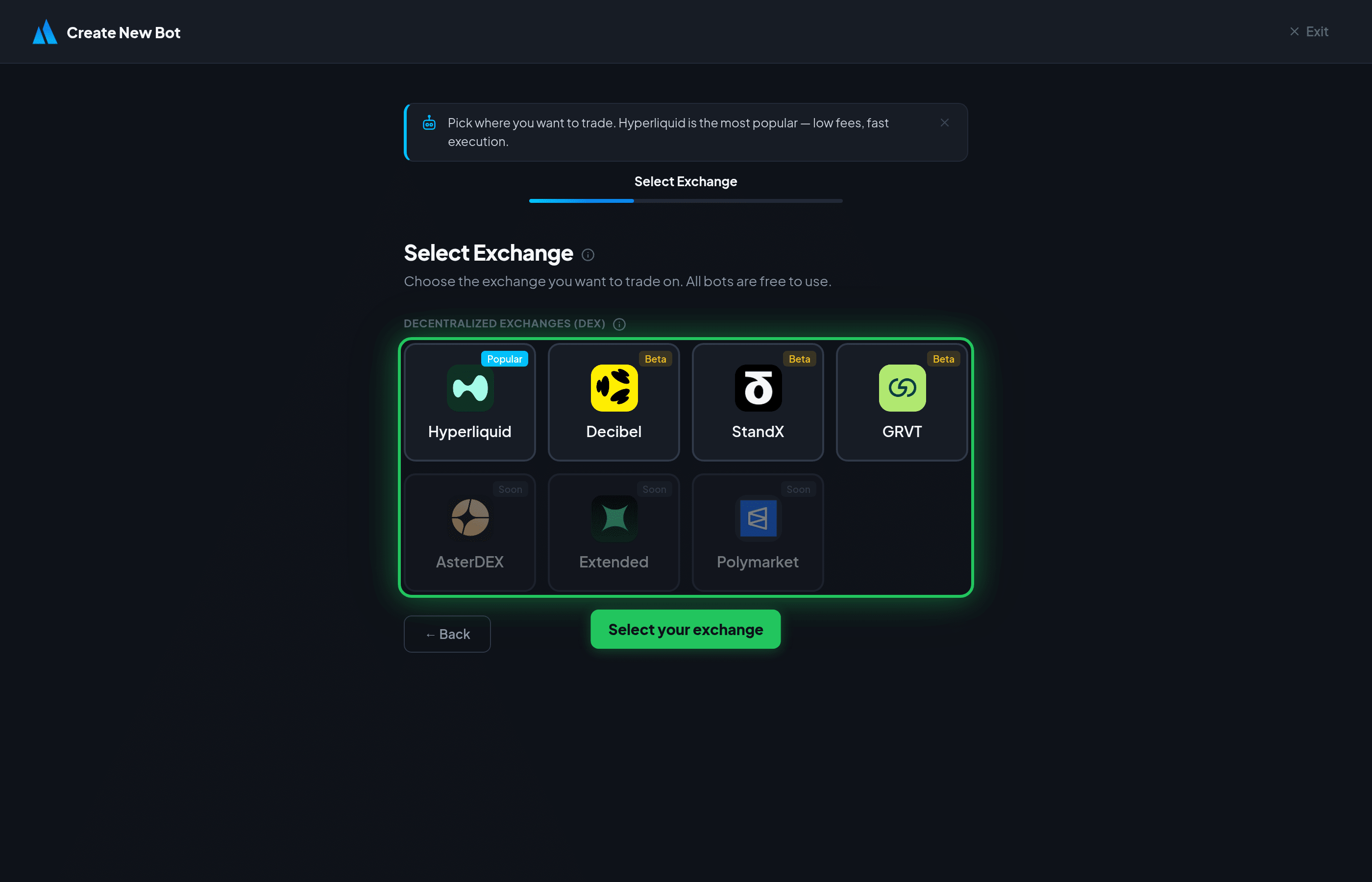
- 選擇您的交易所 — 所有交易所均免費使用。
- 為您的機器人命名以便識別。
步驟 3:設定參數
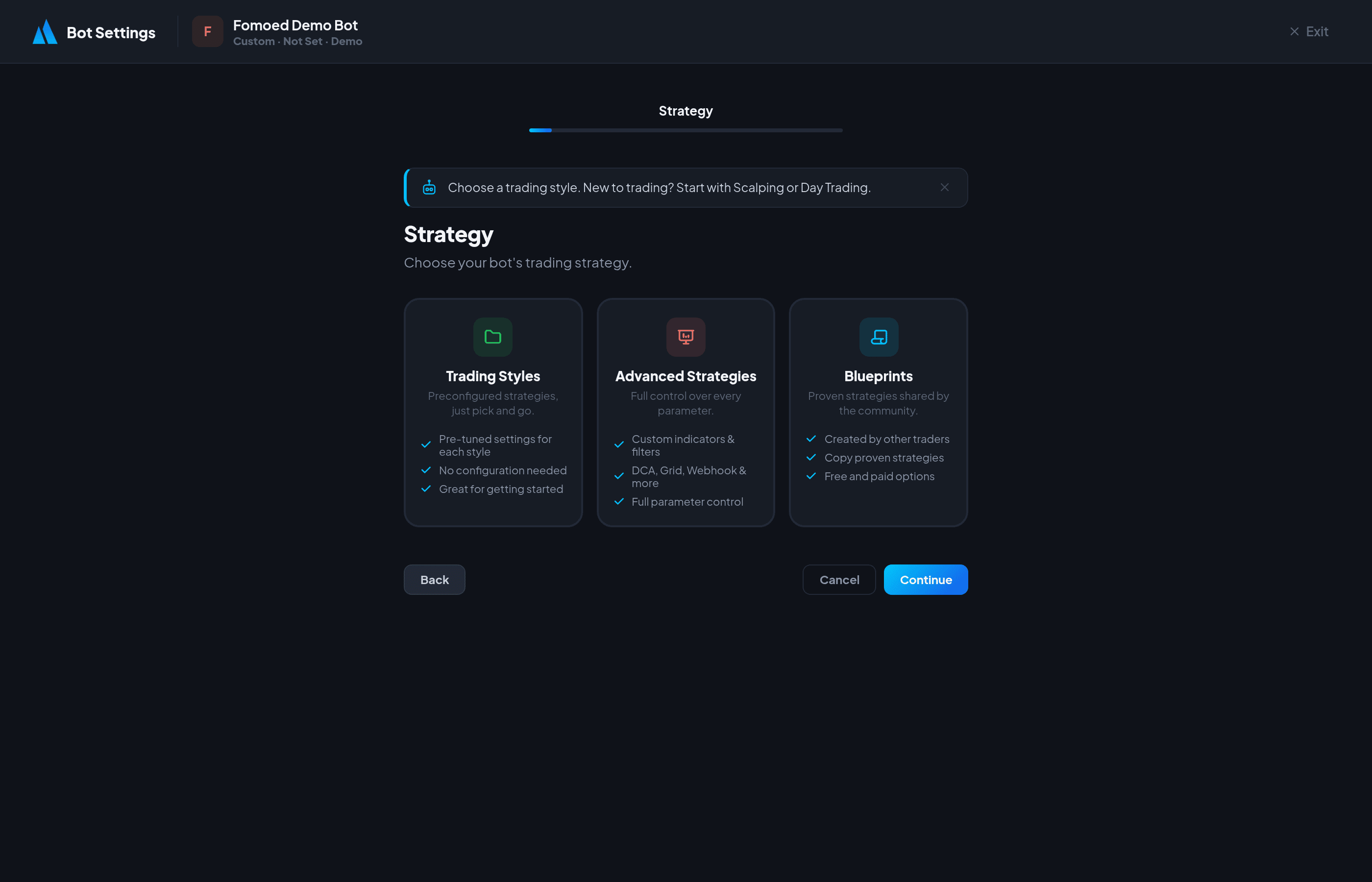
機器人設定精靈將引導您完成各個設定步驟:
- 交易所 — 輸入您的交易所 API 憑證(錢包地址、API 金鑰,或 API 金鑰 + 密鑰,視交易所而定)。
- 策略 — 選擇預設(Scalping、Day Trading、Swing)或進階策略(Custom、DCA、Grid、Webhook、Copy、AI)。
- 市場 — 選擇 Futures(永續合約)或現貨交易。
- 進場模式 — 確認(等待訊號確認)或激進(立即進場)。
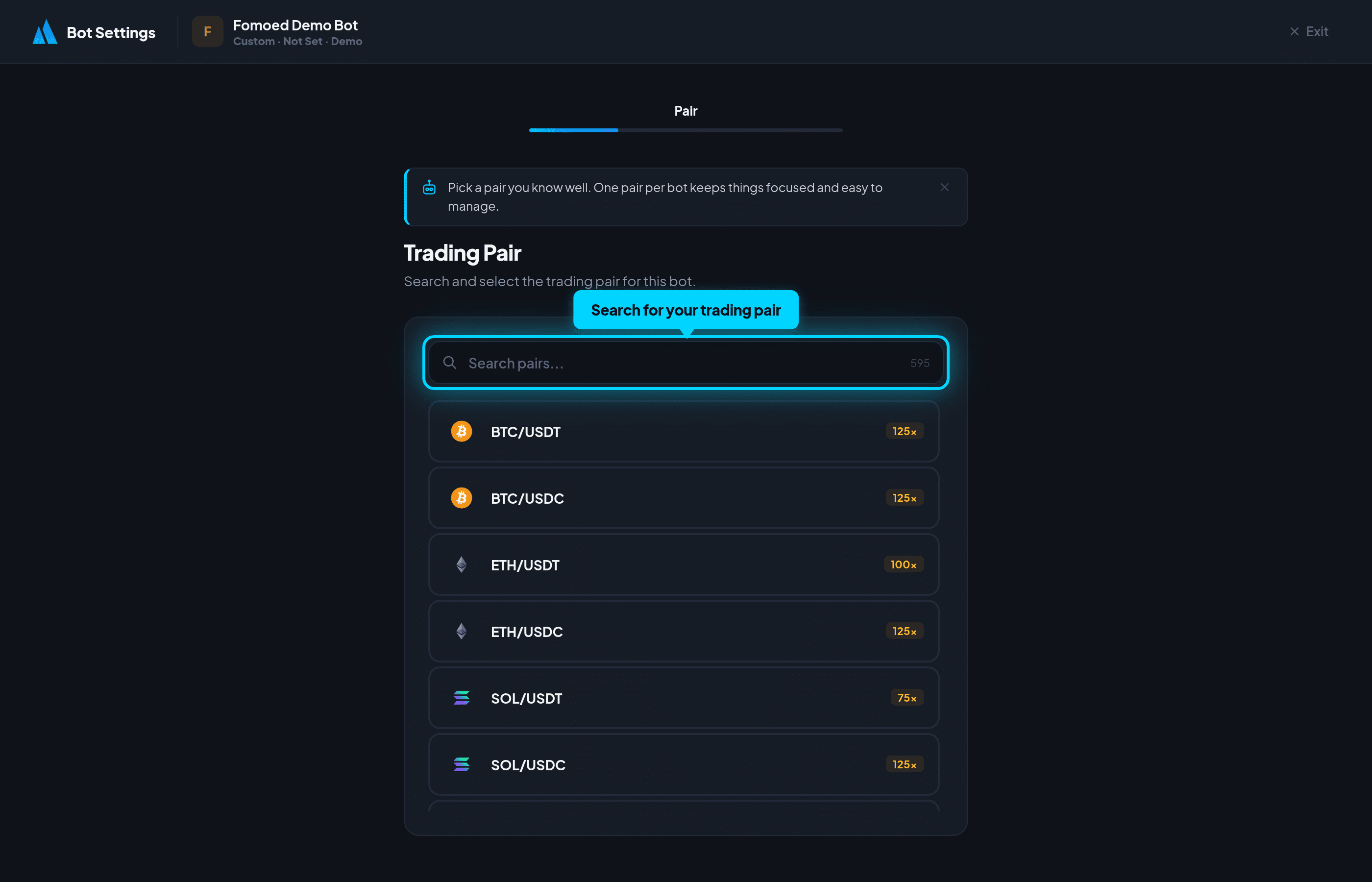
- 交易對 — 搜尋並選擇您的交易對(例如 BTC/USDT),設定部位大小和槓桿。
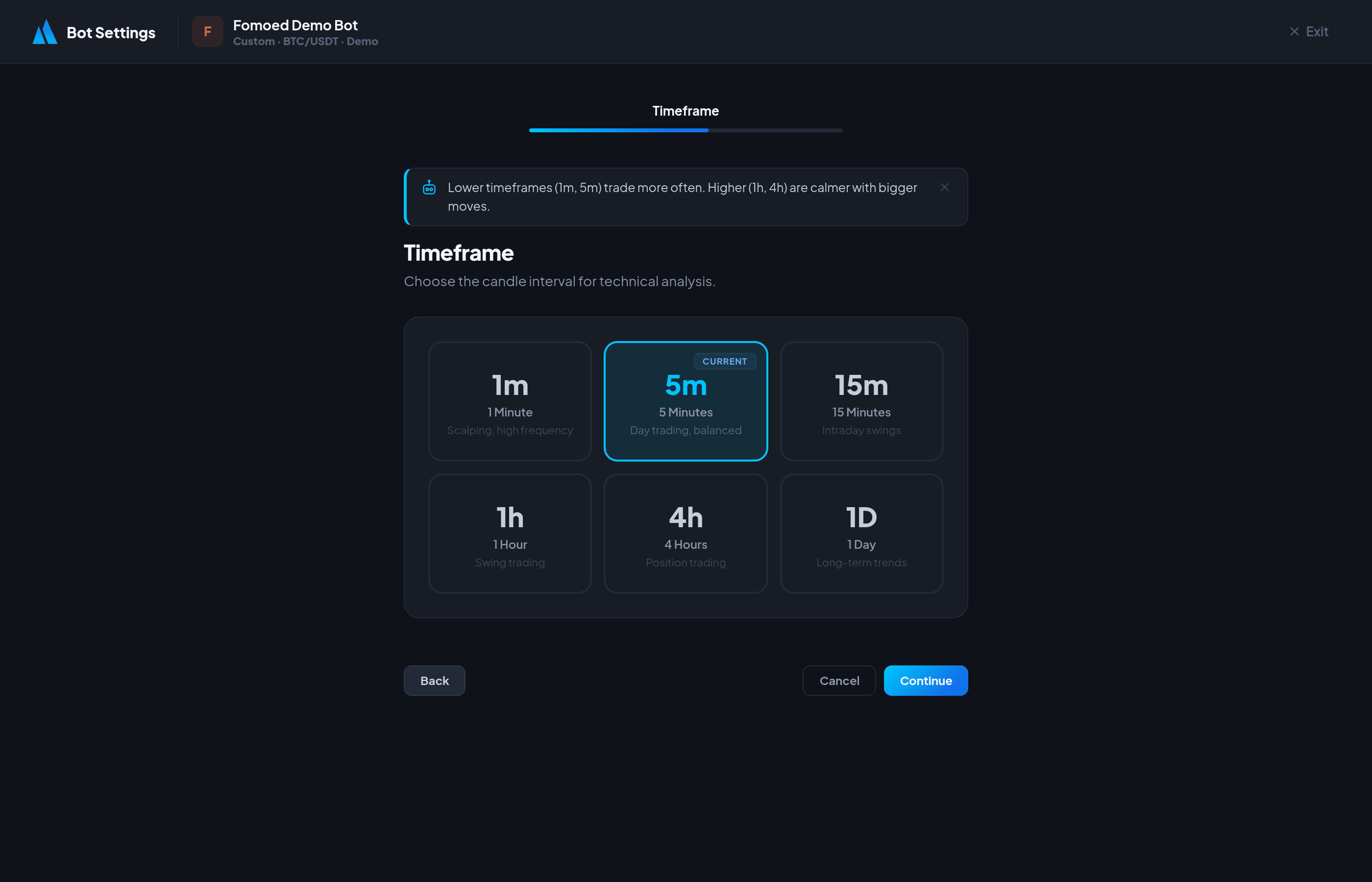
- 時間框架 — 1m、5m、15m、1h、4h 或 1d K線。
- 策略設定 — 微調您的策略參數。
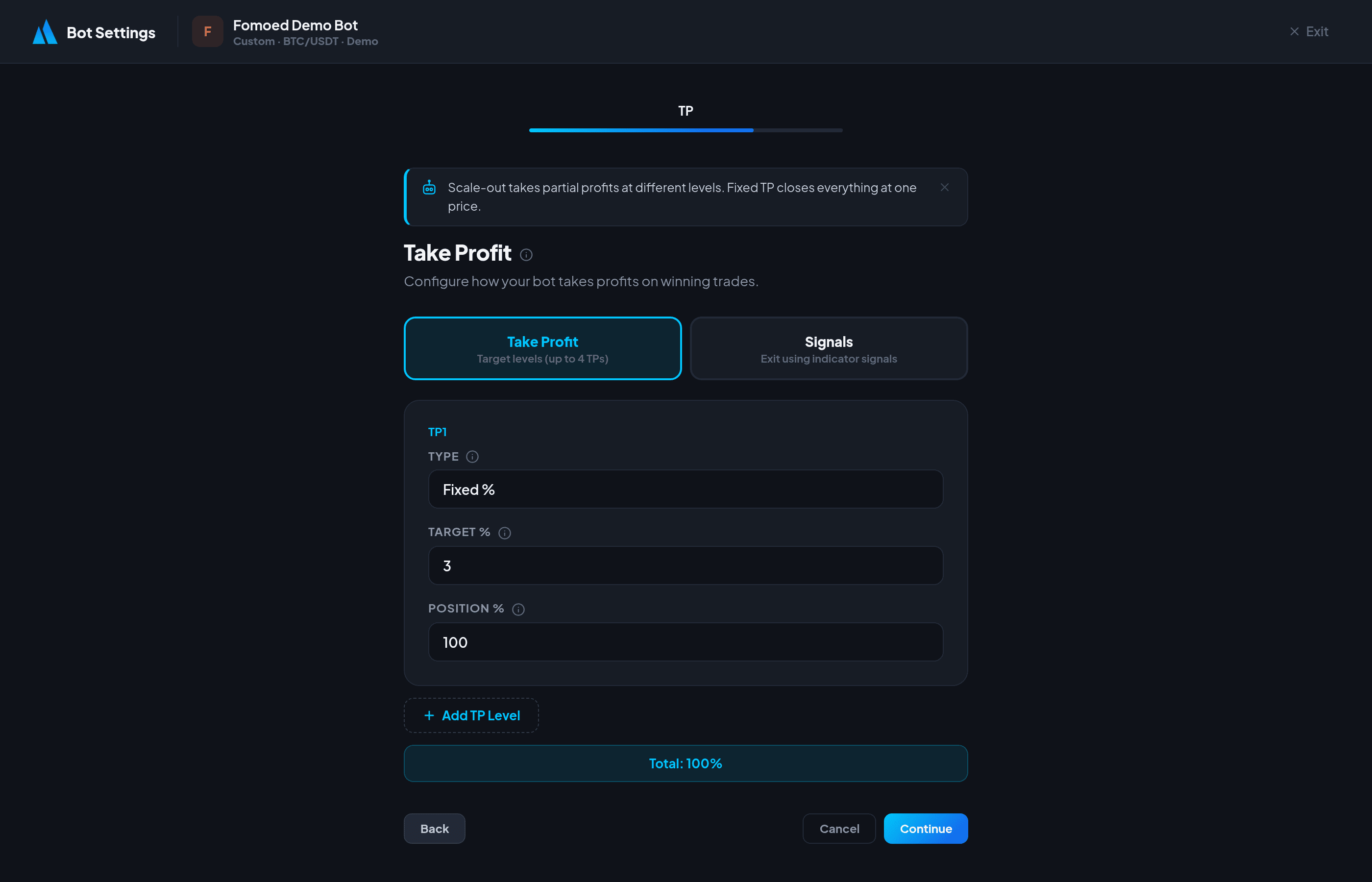
- Take-profit — 設定分批出場目標或固定 TP 百分比。
- Stop-loss — 設定 SL 百分比、trailing stop 和 breakeven 選項。
- 通知 — 連接 Telegram 以獲取即時交易通知。
- 審查 — 在啟動前確認所有設定。
步驟 4:啟動您的機器人
- 在最後一步檢查您的設定,然後點擊「啟動機器人」。
- 您的機器人現在在雲端全天候運行。
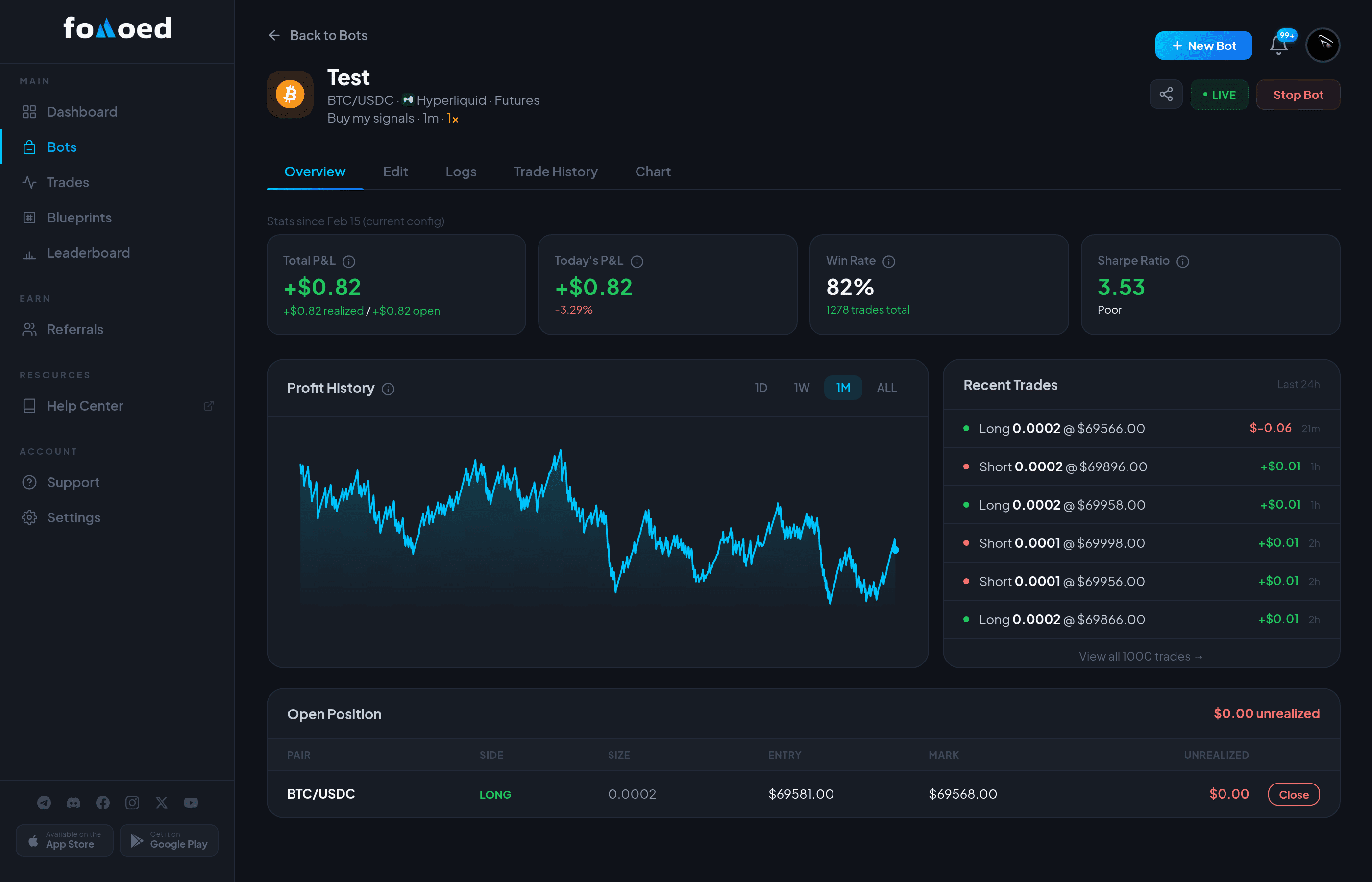
- 從機器人詳情頁面監控績效
— 您將即時看到未平倉部位、交易歷史和損益。
重要:在放大規模之前,始終先以小部位測試您的策略。
這篇文章有幫助嗎?